This is default featured slide 1 title

Go to Blogger edit html and find these sentences.Now replace these sentences with your own descriptions.

This is default featured slide 2 title

Go to Blogger edit html and find these sentences.Now replace these sentences with your own descriptions.

This is default featured slide 3 title

Go to Blogger edit html and find these sentences.Now replace these sentences with your own descriptions.

This is default featured slide 4 title

Go to Blogger edit html and find these sentences.Now replace these sentences with your own descriptions.

This is default featured slide 5 title

Go to Blogger edit html and find these sentences.Now replace these sentences with your own descriptions.

Selasa, 15 Maret 2016

Panduan Lengkap Instalasi Microsoft Mathematics di Windows 7

Salam rekan pembelajaran matematika

kali ini kami ingin berbagi tips dan cara bagaimana menginstal Microsoft Mathematics di komputer atau Laptop yang anda miliki. Sebelum Kita Melakukan Instalasi, ada baiknya kita memeriksa spesifikasi minimum yang diperlukan agar nantinya program Microsoft Mathematics ini bisa berjalan dengan sempurna di komputer ataupun laptop anda.

microsoft-mathematicsMenurut situs resmi Microsoft, spesifikasi minimum yang diperlukan untuk instalasi microsoft mathematics adalah

Prosesor : Minimum 500 MHz Pentium Prosesor, 1 GHz Pentium Prosesor Recomended

RAM : Minimum 256 Mb, 512 Mb atau Lebih Recomended

Hardisk : 65 Mb space Available

Display: 800 x 600 Minimum, 768 x 1024 or Higher Recomended

Jika komputer anda memiliki spesifikasi minimal tersebut maka kita sudah bisa melanjutkan proses instalasi. Langkah-langkah yang akan anda tempuh adalah:

1. Unduh Software Microsoft Mathematics versi 32 bit disini dan versi 62 bit disini.

2. klik 2 kali pada software yang telah anda unduh, maka akan muncul layar seperti ini

install-microsoft-mathematics-01.png

3. Klik “Next” maka akan tampil layar seperti ini:

install-microsoft-mathematics-02.png

4. Klik “Next lagi

install-microsoft-mathematics-04.png

5. Klik “Next”

6. Biarkan Proses Instalasi berjalan hingga selesai, kemudian muncul layar seperti ini, klik “finish”

microsoft-mathematics-word-onenote

6. Apabila instalasi berjalan lancar, maka akan software Microsoft Mathematics bisa kita akses dengan klik “Start –> All Programs –> Microsoft Mathematics”

ms_mathematics4

pada tahap ini microsoft mathematics telah siap untuk anda gunakan. Selamat mencoba.

Jumat, 11 Maret 2016

Geogebra, Software Handal untuk Pembelajaran Matematika


Salam Sobat Pembelajaran Matematika

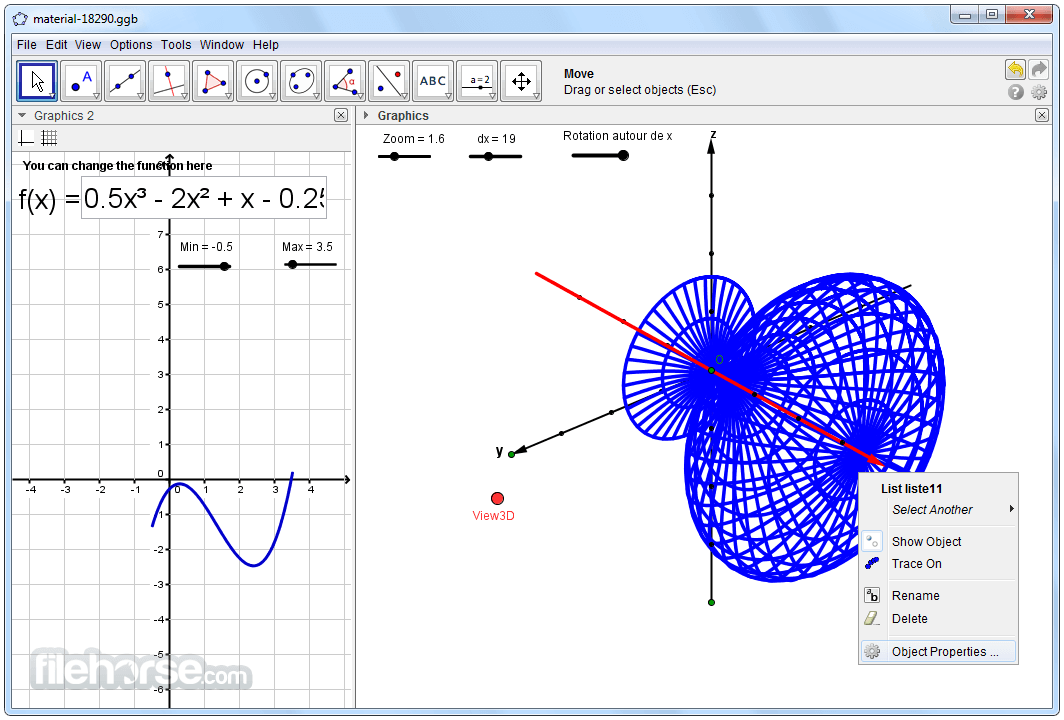
Kali ini kami akan memberikan informasi mengenai software pembelajaran yang sangat ampuh untuk mempelajari Matematika. Software yang kami maksudkan disini adalah software Geogebra. Software ini berisi sejumlah tools yang akan memudahkan kita dalam mempelajari materi matematika seperti kalkulus, statistik, trigonometri dan lainnya. software ini cocok digunakan oleh siswa, guru mahasiswa maupun praktisi pendidikan lainnya, dan yang lebih penting, software ini didistribusikan secara gratis (free)

Berikut ini tampilan sofware Geogebra versi 5.0


contoh lainnya


Bagaimana? menarik bukan, jika anda tertarik untuk mencoba mempelajari matematika dengan menggunakan software ini, anda dapat mengunduhnya secara gratis pada link berikut ini:

Download Geogebra Versi 5

Terima Kasih semoga anda sukses dalam menggunakan geogebra tersebut