This is default featured slide 1 title

Go to Blogger edit html and find these sentences.Now replace these sentences with your own descriptions.

This is default featured slide 2 title

Go to Blogger edit html and find these sentences.Now replace these sentences with your own descriptions.

This is default featured slide 3 title

Go to Blogger edit html and find these sentences.Now replace these sentences with your own descriptions.

This is default featured slide 4 title

Go to Blogger edit html and find these sentences.Now replace these sentences with your own descriptions.

This is default featured slide 5 title

Go to Blogger edit html and find these sentences.Now replace these sentences with your own descriptions.

Selasa, 13 Desember 2016

Persiapan Jadwal Pelajaran dengan aSc Timetables, Part 2: Memasukan Mata Pelajaran (Subject)

Pada artikel sebelumnya kita sudah mengatur beberapa parameter dasar yang dibutuhkan untuk menyusun jadwal kita. langkah selanjutnya dalah memasukan mata pelajaran yang ada di sekolah kita. Pada jendela berikut: 5

Pilih opsi “New” di sebelah kanan atas, akan muncul jendela seperti berikut:

6

beberapa hal yang harus anda isi adalah:

Subject title : (Isi dengan nama mata Pelajaran, usahakan nama mata pelajarannya ditulis dengan lengkap)

Short : (Ini adalah kode mata pelajaran yang akan ditampilkan pada jadwal, pilihla kode yang unuk untuk setiap mata pelajaran sehingga anda dengan mudah bisa mengenalinya)

Color Picture : (ini adalah warna penanda untuk mata pelajaran, bisa kita ganti sesuai dengan yang kita inginkan, tetapi biasanya sofware sudah mengaturnya sendiri dan berbeda-beda untuk setiap mata pelajaran sehingga kita tidak perlu repot-repot lagi).

setelah itu anda tinggal klik “OK”, maka akan muncul daftar mata pelajaran yangsudah anda input:

6a

Catatan

Terkadang kita juga perlu mengatur Time OFF (waktu kosong) suatu mata pelajaran karena beberapa hal, misalnya untuk keperluan MGMP. Sering kita alami ada Dinas Pendidikan yang mengadakan MGMP secara kolektif dengan beberapa sekolah sehingga mata pelajaran tersebut ditiadakan pada hari itu. Hal itu bisa kita atur dengan cara kita pilih dulu (klik) mata pelajaran yang ingin kita buat time off nya, kemudian akan muncul jendela seperti ini

7

ubah tanda centang menjadi tanda silang dengan cara klik pada hari dan jam yang akan dibuat time off-nya. Kalau pada contoh, Time Off untuk mata pelajaran Matematika Peminatan adalah pada hari Selasa, maka pada hari Selasa mulai dari JP 1 sampai JP 8 kita silang semua.

Setelah semua mata pelajaran selesai kita input dan jadwal TimeOff nya juga sudah ditentukan, maka bagian  input mata pelajaran sudah selesai. Anda bisa Klik tombol “Next”. Selanjutnya adalah Persiapan Jadwal Pelajaran dengan aSc Timetables, Part 3: Memasukan Rombel (Classes)

Persiapan Jadwal Pelajaran dengan aSc Timetables, Part 1: Menyiapkan Jadwal Baru dengan Wizard

Salam sobat pembelajar matematika

Artikel kali ini kami ingin berbagi mengenai cara untuk menyusun jadwal pelajaran dengan software aSc Timetables. Sebelum memulai untuk menyusun jadwal pelajaran dengan software ini ada baiknya anda sudah memiliki tentang data dasar yang akan dipergunakan untuk menyusun jadwal pelajaran seperti berapa banyak rombel, nama-nama guru yang mengajar disetiap rombel, banyak pelajaran yang akan disusun untuk setiap rombel dan lain-lainya.

Langkah penyusunan jadwal pelajaran ini kita mulai dengan menyiapkan file baru, untuk keperluan tersebut kita perlu menjalankan program aSc Timetables dengan cara:

1. Klik “Start –>All Programs—>aSc Timetables” akan muncul jendela (window) seperti ini.

1

2. Pilih icon “create new Timetables” akan muncul jendela seperti berikut:

3

di jendela ini ada beberapa hal yang harus anda isi, bagian pertama yang harus anda isi adalah”":

Name of School : (isi dengan nama sekolah anda)

Acadenic Year : (Isi dengan tahun ajaran sekarang)

Periods per day : (pilih banyaknya jumlah JP di sekolah anda perharinya, umumnya sekolah lamanya adalah 8 JP setiap harinya, maka pilih 8)

Number of Days : (diisi dengan lama hari sekolah dalam 1 minggu, kalau di indonesia kebanyakan belajarnya adalah 6 hari dalam 1 minggu, maka pilih 6)

weekend : (pilih hari apa akhir pekan di negara kita, dalam kasus ini kita pilih “saturday-sunday”)

kemudian kita klik “next”, akan tampil layar sebagai berikut

4

3. Jendela di atas meminta kita untuk memasukan beberapa informasi yang berkaitan dengan jadwal pelajaran yang akan dibuat, kalau anda tidak yakin dengan pertanyaan yang diajukan anda dapat terus klik “next”

Setelah anda klik “next” anda akan diminta untuk memasukan Mata pelajaran (Subject). Persiapan Jadwal Pelajaran dengan aSc Timetables, Part 2: Memasukan Mata Pelajaran (Subject)

Sabtu, 10 Desember 2016

Cara Instalasi Geogebra 5.0 Di Laptop Anda (Lengkap)

Salam Sobat Pembelajaran Matematika

Geogebra LogoKali ini kami ingin berbagi tips tentang bagaimana menginstal software Geogebra di laptop. Pada artikel sebelumnya kita sudah membahas bahwa Geogebra merupakan salah satu software yang cukup mampu untuk diandalkan dalam pembelajaran maematika. Geogebra memiliki cakupan yang luas untuk dipergunakan sebagai media pembelajaran matematika. Software ini mempunyai kemampuan yang mumpuni jika digunakan untuk analisa grafik, titik potong, bidang datar, bidang ruang, integral, diferensial, bahkan sampai pada kemampuan untuk menyajikan animasi yang terkait dengan volume benda putar. Oleh karenanya software ini merupakan pilihan yang tepat bagi guru ataupun siswa yang ingin mengeksplorasi matemaika dengan lebih mudah.

Untuk bisa melakukan instalasi Geogebra pada laptop, urutan langkah yang akan kita lakukan adalah:

1. Download Software Geogebra di sini

2. Buka Folder dimana anda Mendownload Software Geogebra, kemudian Klik 2 Kali pada Software Geogebra

3. Akan Muncul tampilan seberti gambar berikut, anda hanya perlu klik “Next”

install-geogebra-01.png

4. Selanjutnya klik “next”

install-geogebra-02.png

5. Klik “I Agree”,

install-geogebra-03.png

6. Pilih “Standard”, Kemudian Klik “Install”

41

7. Biarkan proses instalasinya berjalan, setelah selesai anda tinggal klik “Next”

8. Setelah itu klik “finish”

9. Jika Instalasi berjalan lancar, maka anda bisa menjalankan Geogebra dengan cara pilih “Start –> All Programs –> Geogebra”

Demikianlah tutorial singkat dari kami, mudah-mudahan bisa bermanfaat bagi sobat sekalian

Terima Kasih

Jumat, 09 Desember 2016

aSc Timetables, Software Jitu Untuk Susun Jadwal Pelajaran Sekolah

Salam Sobat Pembelajaran Matematika

Bagi teman-teman pengajar terutama yang berkecimpung di sekolah tentu sudah tidak asing lagi dengan yang namanya Jadwal Pelajaran (Roster Pelajaran). Ya, jadwal pelajaran merupakan salah satu instrumen yang penting guna memastikan proses belajar mengajar yang ada di sekolah bisa berjalan dengan lancar. Bagi teman-teman pengajar yang juga mendapatkan tugas tambahan di bagian kurikulum atau pengajaran tentu sudah paham sekali bagaimana “sulitnya” menyusun sebuah jadwal pelajaran yang ideal. Oleh Karenanya di sini kami ingin berbagi mengenai sebuah perangkat lunak (software) yang bisa kita gunakan untuk bisa menghasilkan sebuah jadwal pelajaran yang ideal, mudah dan cepat.

Perangkat lunak (Software) yang kami maksudkan adalah aSc Timetables. aSc Timetables merupakan sofware besutan aSc Applied Software Consultants yang khusus didesain untuk mengatur jadwal pelajaran baik sekolah maupun perguruan tinggi.

asc_1

asc_2

Salah satu fitur menarik  yang terdapat di software ini antara lain adalah fitur untuk menentukan waktu kosong (TimeOff) sehingga para pengajar bisa memaksimalkan jadwal pengajaran. Ini dipastikan akan sangat membantu bagi pengajar yang tidak hanya bekerja di satu instansi saja. Tentu saja masih banyak fitur lain yang yang bisa dieksplorasi.

Dengan tampilan yang tatap muka yang menarik, dukungan fitur yang banyak dan penggunaan yang cukup mudah membuat software ini layak untuk menjadi pertimbangan bagi sobat sekalian yang berkeinginan untuk menyusun sebuah  jadwal pelajaran yang ideal. Jika anda berminat untuk menggunakan software ini, anda bisa mengunduh software tersebut di sini. Mudah-mudahan artikel kali ini bisa membantu.

Terima Kasih.

Senin, 05 Desember 2016

Software-software yang bisa memudahkan guru dalam mengajar matematika

Salam sobat pembelajaran matematika.

Menampilkan materi-materi yang sifatnya "abstrak" merupakan tantangan tersendiri bagi guru matematika. Seringkali siswa merasa bingung ketika membayangkan bagaimana bentuk sebuah benda putar, seperti apa garis tangen, bagaimana rupa garis singgung, limit dan sebagainya. dan bagi guru matematika, menampilkan materi itu bisa jadi membutuhkan "energi ekstra". 

Namun seiring dengan kemajuan yang begitu pesat di bidang teknologi dan informasi, guru matematika bisa memvisualisasi materi-materi yang bersifat abstrak tersebut dengan lebih mudah, dan dengan biaya yang juga murah. sekarang ini banyak beredar software dan aplikasi yang bisa membantu guru dalam memberikan visualisasi bagi siswa. Ada beberapa software dan Aplikasi yang direkomendasikan kepada guru untuk memudahkan guru dalam memberikan visualisasi kepada siswa.

1. Wingeom
Wingeom merupakan software free licensi yang bisa digunakan untuk memudahkan guru dalam visualisasi bangun geometri. Software ini bisa memvisualisasi bangun datar maupun bangun ruang. dari segi pengoperasian, software ini tergolong mudah, bahkan untuk pemula sekalipun. contoh tampilan wingeom bisa dilihat pada gambar berikut ini
bagi anda yang tertarik untuk menggunakan wingeom, anda bisa mendownloadnya di sini. Software ini didistribusikan secara gratis.

2. Geogebra
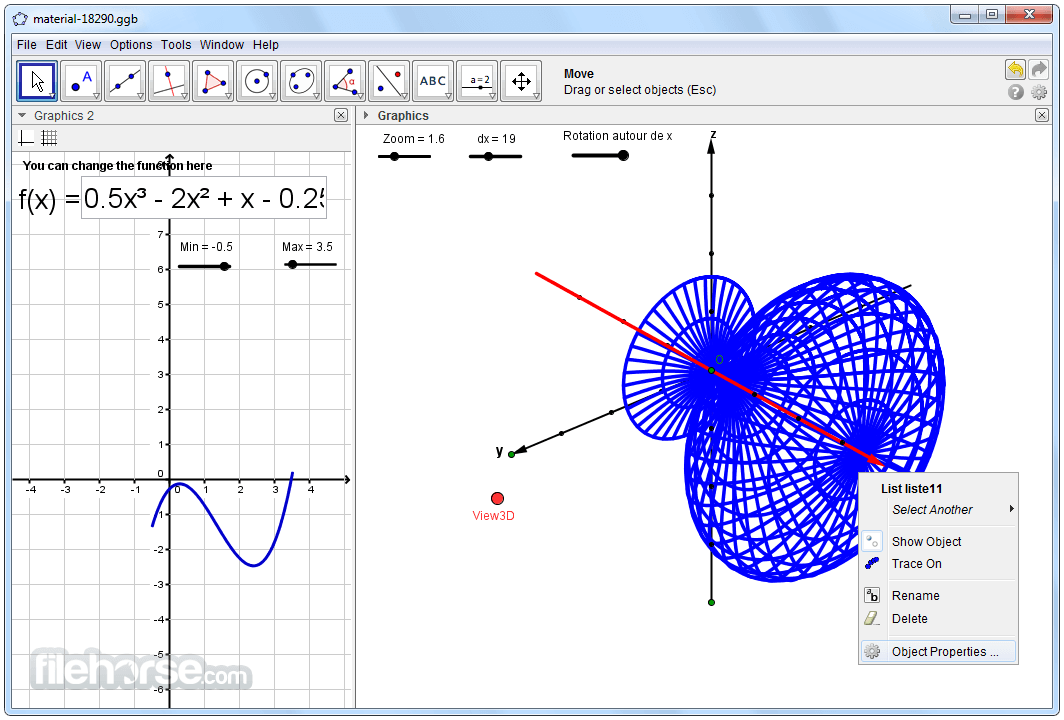
Geogebra merupakan Dynamic mathematics for learning and teaching software yang memungkinkan kita untuk memvisualisasikan "sebagian besar" materi matematika. Penyajian Fungsi, kalkulus, Statistik dan Dimensi tiga bisa dengan mudah kita tampilkan kepada siswa . Geogebra juga merupakan Free Licensi software sehingga kita bisa mendistibusikan software ini secara gratis. Saat ini Geogebra sudah dirilis sampai pada versi 5, yang memiliki fitur visualisasi 3D yang lebih baik dan lebih lengkap dari versi sebelumnya. Contoh tampilan geogebra:
Jika anda tertarik untuk menggunakan Geogebra, anda bisa mendownload softwarenya disini. Tapi pastikan sebelumnya komputer anda memiliki spesifikasi yang standar, karena biasanya software atau aplikasi yang berkaitan dengan pengolahan grafik 3D membutuhkan kartu grafik yang baik.

3. Microsoft Mathematics
Microsoft Mathemaics merupakan software produksi Microsoft. Menurut situs resmi Microsoft, Microsoft Mathematics dikembangkan untuk membantu siswa dalam menyelesaikan PR secara cepat dan mudah, disamping itu software ini juga memungkinkan siswa untuk mempelajari penyelesaian dari sebuah persamaan secara mudah dan step by step. Software ini juga didistribusikan secara gratis. contoh tampilan dari software Microsoft Mathematics bisa dilihat pada gambar berikut ini:
Jika anda tertarik untuk menggunakan software Microsoft Mathematics, anda bisa mendownloadnya disini

4. Geometri Sketchpad
Geometri Sketchpad merupakn software yang dikeluarkan oleh dynamicgeometry (www.dynamicgeometry.com) software ini merupakan software yang sifatnya berbayar. kelebihan software ini adalah bisa melakukan analisa untuk berbagai bentuk bidang geometri, grafik fungsi, transformasi dan berbagai perhitungan analitik yang berkaitan dengan geometri bidang datar. tampilan dari software ini adalah sebagai berikut:
software ini dapat anda unduh disini

Selasa, 15 Maret 2016

Panduan Lengkap Instalasi Microsoft Mathematics di Windows 7

Salam rekan pembelajaran matematika

kali ini kami ingin berbagi tips dan cara bagaimana menginstal Microsoft Mathematics di komputer atau Laptop yang anda miliki. Sebelum Kita Melakukan Instalasi, ada baiknya kita memeriksa spesifikasi minimum yang diperlukan agar nantinya program Microsoft Mathematics ini bisa berjalan dengan sempurna di komputer ataupun laptop anda.

microsoft-mathematicsMenurut situs resmi Microsoft, spesifikasi minimum yang diperlukan untuk instalasi microsoft mathematics adalah

Prosesor : Minimum 500 MHz Pentium Prosesor, 1 GHz Pentium Prosesor Recomended

RAM : Minimum 256 Mb, 512 Mb atau Lebih Recomended

Hardisk : 65 Mb space Available

Display: 800 x 600 Minimum, 768 x 1024 or Higher Recomended

Jika komputer anda memiliki spesifikasi minimal tersebut maka kita sudah bisa melanjutkan proses instalasi. Langkah-langkah yang akan anda tempuh adalah:

1. Unduh Software Microsoft Mathematics versi 32 bit disini dan versi 62 bit disini.

2. klik 2 kali pada software yang telah anda unduh, maka akan muncul layar seperti ini

install-microsoft-mathematics-01.png

3. Klik “Next” maka akan tampil layar seperti ini:

install-microsoft-mathematics-02.png

4. Klik “Next lagi

install-microsoft-mathematics-04.png

5. Klik “Next”

6. Biarkan Proses Instalasi berjalan hingga selesai, kemudian muncul layar seperti ini, klik “finish”

microsoft-mathematics-word-onenote

6. Apabila instalasi berjalan lancar, maka akan software Microsoft Mathematics bisa kita akses dengan klik “Start –> All Programs –> Microsoft Mathematics”

ms_mathematics4

pada tahap ini microsoft mathematics telah siap untuk anda gunakan. Selamat mencoba.

Jumat, 11 Maret 2016

Geogebra, Software Handal untuk Pembelajaran Matematika


Salam Sobat Pembelajaran Matematika

Kali ini kami akan memberikan informasi mengenai software pembelajaran yang sangat ampuh untuk mempelajari Matematika. Software yang kami maksudkan disini adalah software Geogebra. Software ini berisi sejumlah tools yang akan memudahkan kita dalam mempelajari materi matematika seperti kalkulus, statistik, trigonometri dan lainnya. software ini cocok digunakan oleh siswa, guru mahasiswa maupun praktisi pendidikan lainnya, dan yang lebih penting, software ini didistribusikan secara gratis (free)

Berikut ini tampilan sofware Geogebra versi 5.0


contoh lainnya


Bagaimana? menarik bukan, jika anda tertarik untuk mencoba mempelajari matematika dengan menggunakan software ini, anda dapat mengunduhnya secara gratis pada link berikut ini:

Download Geogebra Versi 5

Terima Kasih semoga anda sukses dalam menggunakan geogebra tersebut